
Como Configurar E-mail GoDaddy no Pcontrol Mailbox?
Os dados de conexão com sua conta de e-mail hospedada no GoDaddy, são os seguinte:
| Campo | Valor |
|---|---|
| Domínio | GoDaddy |
| seu e-mail próprio | |
| Senha | a senha de acesso ao seu e-mail do GoDaddy |
| Servidor de Recebimento | imap.secureserver.net |
| Usuário de Recebimento | seu e-mail |
| Protocolo de Recebimento | IMAP |
| Porta de Recebimento | 993 |
| Servidor de Envio | smtpout.secureserver.net |
| Usuário de Envio | seu e-mail |
| Protocolo de Envio | SMTP (TSL) |
| Porta de Envio | 465 |
2 – Como Configurar uma conta de e-mail no Pcontrol
Vale lembrar que a configuração de e-mail não serve apenas para utilizar o Mailbox, mas toda função dentro do Pcontrol que tenha relação com envio e/ou recebimento de e-mail.
Utilizada por mais de 70% dos nossos usuários, o fluxo e cadência de e-mails é outra ferramenta do Pcontrol que precisa da configuração de conta de e-mail para que possa ser utilizada. O fluxo de cadência de e-mails tem como objetivo enviar e-mails personalizados de forma automática para os leads em negociação dentro do Pcontrol.
Segue abaixo o pass-a passo de fazer configurar uma conta de e-mail no Pcontrol.
1 – Acessar o Pcontrol
O primeiro passo é acessar o Pcontrol. Você pode acessá-lo pelo endereço https://pctrl.com.br/ ou clicando aqui.

2 – Acessar a Configuração da Conta de E-mail
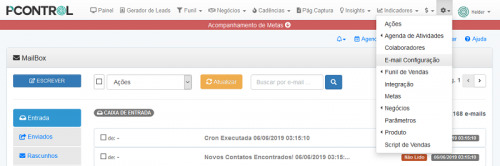
No menu principal clique no ícone da engrenagem. É nesta sessão do menu que estão concentradas todas as configurações da plataforma, inclusive a que nos interessa neste artigo, a configuração da conta de e-mail. Então clique em E-mail Configuração.
3 – Dados da Conta de E-mail
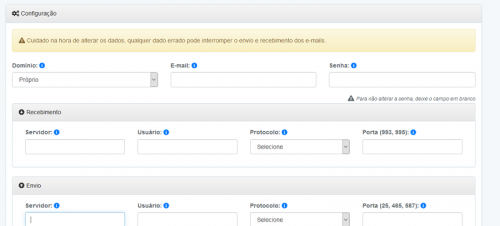
A tela com o formulário para o preenchimento dos dados da conta da sua conta irá aparecer. Esses dados variam de provedor para provedor. Ou seja, os dados de conexão do Gmail, não são os mesmos dados de conexão com o Hotmail por exemplo.
Teste de Conexão com sua Conta de E-mail
Clique no botão Teste Conexão. Um pop-up confirmando o teste deve surgir na tela. Por favor, confirme clicando no botão verde.
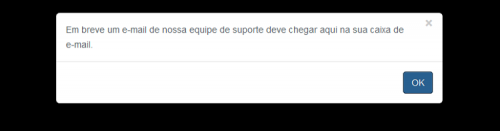
Depois um novo pop-up como mostrado abaixo surgirá na tela:
6 – E-mail de Sucesso
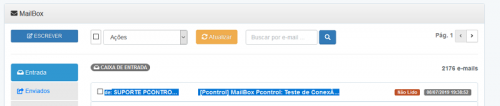
Aguarde por volta de 1 minuto e clique no botão laranja Atualizar em seu Mailbox. Este botão serve para atualizar o recebimento de e-mails no seu Pcontrol Mailbox.
Um e-mail com o título[Pcontrol] MailBox Pcontrol: Teste de Conexão, chegará para você. Isso significa que o envio e recebimento de e-mails está correto.
Agora você pode usar o seu Pcontrol Mailbox como se estivesse usando o Gmail, Hotmail, Outlook ou Webmail.
Conclusão
O processo de configuração é fácil mas como dito merece atenção.
Se por qualquer motivo alguma dúvida surgir ou a conexão não for realizada, por favor entre em contato com nossa equipe de suporte pelo e-mail suporte@pcontrol.com.br ou pelo chat localizado em todas as telas do Pcontrol.