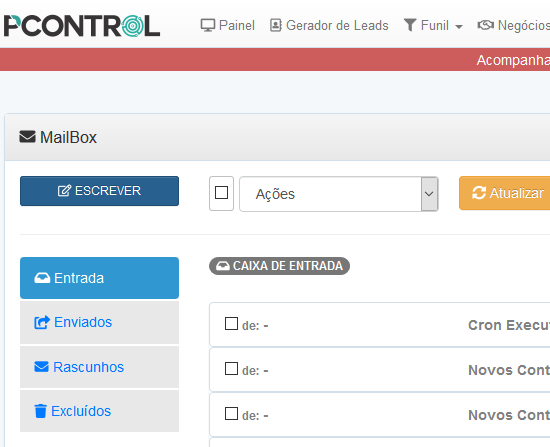
Etiqueta: mailbox

  • Como Configurar Locaweb no Pcontrol?

    Como Configurar Locaweb no Pcontrol?

    Configuração da Conta de E-mail Locaweb?

    Os dados de conexão com sua conta de e-mail hospedada na Locaweb, são os seguinte:

    Campo Valor
    Domínio Locaweb ou Próprio
    E-mail seu e-mail próprio
    Senha a senha de acesso ao seu e-mail do Locaweb
    Servidor de Recebimento email-ssl.com.br
    Usuário de Recebimento seu e-mail
    Protocolo de Recebimento IMAP
    Porta de Recebimento 993
    Servidor de Envio email-ssl.com.br
    Usuário de Envio seu e-mail
    Protocolo de Envio SMTP (TSL)
    Porta de Envio 587

    2 – Como Configurar uma conta de e-mail no Pcontrol

    Vale lembrar que a configuração de e-mail não serve apenas para utilizar o Mailbox, mas toda função dentro do Pcontrol que tenha relação com envio e/ou recebimento de e-mail.

    Utilizada por mais de 70% dos nossos usuários, o fluxo e cadência de e-mails é outra ferramenta do Pcontrol que precisa da configuração de conta de e-mail para que possa ser utilizada. O fluxo de cadência de e-mails tem como objetivo enviar e-mails personalizados de forma automática para os leads em negociação dentro do Pcontrol.

    Segue abaixo o pass-a passo de fazer configurar uma conta de e-mail no Pcontrol.

    1 – Acessar o Pcontrol

    O primeiro passo é acessar o Pcontrol. Você pode acessá-lo pelo endereço https://pctrl.com.br/ ou clicando aqui.

    Pcontrol: Tela de Login

    2 – Acessar a Configuração da Conta de E-mail

    No menu principal clique no ícone da engrenagem. É nesta sessão do menu que estão concentradas todas as configurações da plataforma, inclusive a que nos interessa neste artigo, a configuração da conta de e-mail. Então clique em E-mail Configuração.

    Pcontrol: Email Configuração

    3 – Dados da Conta de E-mail

    A tela com o formulário para o preenchimento dos dados da conta da sua conta irá aparecer. Esses dados variam de provedor para provedor. Ou seja, os dados de conexão do Gmail, não são os mesmos dados de conexão com o Hotmail por exemplo.

    Pcontrol: Formulário Dados Conta Email

    Teste de Conexão com sua Conta de E-mail

    Clique no botão Teste Conexão. Um pop-up confirmando o teste deve surgir na tela. Por favor, confirme clicando no botão verde.

    Depois um novo pop-up como mostrado abaixo surgirá na tela:

    Pcontrol: Teste de Conexão

    6 – E-mail de Sucesso

    Aguarde por volta de 1 minuto e clique no botão laranja Atualizar em seu Mailbox. Este botão serve para atualizar o recebimento de e-mails no seu Pcontrol Mailbox.

    Um e-mail com o título[Pcontrol] MailBox Pcontrol: Teste de Conexão, chegará para você. Isso significa que o envio e recebimento de e-mails está correto.

    Pcontrol: E-mail de Sucesso

    Agora você pode usar o seu Pcontrol Mailbox como se estivesse usando o Gmail, Hotmail, Outlook ou Webmail.

    Conclusão

    O processo de configuração é fácil mas como dito merece atenção.

    Se por qualquer motivo alguma dúvida surgir ou a conexão não for realizada, por favor entre em contato com nossa equipe de suporte pelo e-mail suporte@pcontrol.com.br ou pelo chat localizado em todas as telas do Pcontrol.

  • Como Configurar GoDaddy no Pcontrol?

    Como Configurar GoDaddy no Pcontrol?

    Como Configurar E-mail GoDaddy no Pcontrol Mailbox?

    Os dados de conexão com sua conta de e-mail hospedada no GoDaddy, são os seguinte:

    Campo Valor
    Domínio GoDaddy
    E-mail seu e-mail próprio
    Senha a senha de acesso ao seu e-mail do GoDaddy
    Servidor de Recebimento imap.secureserver.net
    Usuário de Recebimento seu e-mail
    Protocolo de Recebimento IMAP
    Porta de Recebimento 993
    Servidor de Envio smtpout.secureserver.net
    Usuário de Envio seu e-mail
    Protocolo de Envio SMTP (TSL)
    Porta de Envio 465

    2 – Como Configurar uma conta de e-mail no Pcontrol

    Vale lembrar que a configuração de e-mail não serve apenas para utilizar o Mailbox, mas toda função dentro do Pcontrol que tenha relação com envio e/ou recebimento de e-mail.

    Utilizada por mais de 70% dos nossos usuários, o fluxo e cadência de e-mails é outra ferramenta do Pcontrol que precisa da configuração de conta de e-mail para que possa ser utilizada. O fluxo de cadência de e-mails tem como objetivo enviar e-mails personalizados de forma automática para os leads em negociação dentro do Pcontrol.

    Segue abaixo o pass-a passo de fazer configurar uma conta de e-mail no Pcontrol.

    1 – Acessar o Pcontrol

    O primeiro passo é acessar o Pcontrol. Você pode acessá-lo pelo endereço https://pctrl.com.br/ ou clicando aqui.

    Pcontrol: Tela de Login

    2 – Acessar a Configuração da Conta de E-mail

    No menu principal clique no ícone da engrenagem. É nesta sessão do menu que estão concentradas todas as configurações da plataforma, inclusive a que nos interessa neste artigo, a configuração da conta de e-mail. Então clique em E-mail Configuração.

    Pcontrol: Email Configuração

    3 – Dados da Conta de E-mail

    A tela com o formulário para o preenchimento dos dados da conta da sua conta irá aparecer. Esses dados variam de provedor para provedor. Ou seja, os dados de conexão do Gmail, não são os mesmos dados de conexão com o Hotmail por exemplo.

    Pcontrol: Formulário Dados Conta Email

    Teste de Conexão com sua Conta de E-mail

    Clique no botão Teste Conexão. Um pop-up confirmando o teste deve surgir na tela. Por favor, confirme clicando no botão verde.

    Depois um novo pop-up como mostrado abaixo surgirá na tela:

    Pcontrol: Teste de Conexão

    6 – E-mail de Sucesso

    Aguarde por volta de 1 minuto e clique no botão laranja Atualizar em seu Mailbox. Este botão serve para atualizar o recebimento de e-mails no seu Pcontrol Mailbox.

    Um e-mail com o título[Pcontrol] MailBox Pcontrol: Teste de Conexão, chegará para você. Isso significa que o envio e recebimento de e-mails está correto.

    Pcontrol: E-mail de Sucesso

    Agora você pode usar o seu Pcontrol Mailbox como se estivesse usando o Gmail, Hotmail, Outlook ou Webmail.

    Conclusão

    O processo de configuração é fácil mas como dito merece atenção.

    Se por qualquer motivo alguma dúvida surgir ou a conexão não for realizada, por favor entre em contato com nossa equipe de suporte pelo e-mail suporte@pcontrol.com.br ou pelo chat localizado em todas as telas do Pcontrol.

  • Como Configurar Hostgator no Pcontrol?

    Como Configurar Hostgator no Pcontrol?

    Como Configurar E-mail Hostgator no Pcontrol Mailbox?

    Configurando conta Hostgator no Pcontrol Mailbox:

    Os dados de conexão com sua conta de e-mail hospedada no Hostgator, são os seguinte:

    Se preferir siga o manual do próprio Hostgator para fazer a configuração em qualquer sistema de terceiro.

    Os dados de conexão com sua conta de e-mail hospedada no Hostgator, são os seguinte:

    Campo Valor
    Domínio Hostgator
    E-mail seu e-mail próprio
    Senha a senha de acesso ao seu e-mail do Hostgator
    Servidor de Recebimento mail.seudominio.com.br
    Usuário de Recebimento seu e-mail
    Protocolo de Recebimento IMAP
    Porta de Recebimento 993
    Servidor de Envio mail.seudominio.com.br
    Usuário de Envio seu e-mail
    Protocolo de Envio SMTP (TSL)
    Porta de Envio 587

    2 – Como Configurar uma conta de e-mail no Pcontrol

    Vale lembrar que a configuração de e-mail não serve apenas para utilizar o Mailbox, mas toda função dentro do Pcontrol que tenha relação com envio e/ou recebimento de e-mail.

    Utilizada por mais de 70% dos nossos usuários, o fluxo e cadência de e-mails é outra ferramenta do Pcontrol que precisa da configuração de conta de e-mail para que possa ser utilizada. O fluxo de cadência de e-mails tem como objetivo enviar e-mails personalizados de forma automática para os leads em negociação dentro do Pcontrol.

    Segue abaixo o pass-a passo de fazer configurar uma conta de e-mail no Pcontrol.

    1 – Acessar o Pcontrol

    O primeiro passo é acessar o Pcontrol. Você pode acessá-lo pelo endereço https://pctrl.com.br/ ou clicando aqui.

    Pcontrol: Tela de Login

    2 – Acessar a Configuração da Conta de E-mail

    No menu principal clique no ícone da engrenagem. É nesta sessão do menu que estão concentradas todas as configurações da plataforma, inclusive a que nos interessa neste artigo, a configuração da conta de e-mail. Então clique em E-mail Configuração.

    Pcontrol: Email Configuração

    3 – Dados da Conta de E-mail

    A tela com o formulário para o preenchimento dos dados da conta da sua conta irá aparecer. Esses dados variam de provedor para provedor. Ou seja, os dados de conexão do Gmail, não são os mesmos dados de conexão com o Hotmail por exemplo.

    Pcontrol: Formulário Dados Conta Email

    Teste de Conexão com sua Conta de E-mail

    Clique no botão Teste Conexão. Um pop-up confirmando o teste deve surgir na tela. Por favor, confirme clicando no botão verde.

    Depois um novo pop-up como mostrado abaixo surgirá na tela:

    Pcontrol: Teste de Conexão

    6 – E-mail de Sucesso

    Aguarde por volta de 1 minuto e clique no botão laranja Atualizar em seu Mailbox. Este botão serve para atualizar o recebimento de e-mails no seu Pcontrol Mailbox.

    Um e-mail com o título[Pcontrol] MailBox Pcontrol: Teste de Conexão, chegará para você. Isso significa que o envio e recebimento de e-mails está correto.

    Pcontrol: E-mail de Sucesso

    Agora você pode usar o seu Pcontrol Mailbox como se estivesse usando o Gmail, Hotmail, Outlook ou Webmail.

    Conclusão

    O processo de configuração é fácil mas como dito merece atenção.

    Se por qualquer motivo alguma dúvida surgir ou a conexão não for realizada, por favor entre em contato com nossa equipe de suporte pelo e-mail suporte@pcontrol.com.br ou pelo chat localizado em todas as telas do Pcontrol.

  • Como Configurar Gmail/GSuite no Pcontrol?

    Como Configurar Gmail/GSuite no Pcontrol?

    1 – Como Configurar o E-mail Gmail/GSuite no Pcontrol Mailbox?

    Vamos começar mostrando como configurar sua conta Gmail dentro do Mailbox do Pcontrol. Dividimos a configuração do Gmail em um passo a passo fácil de seguir.

    Atenção pois todas as configurações pedidas devem ser realizadas, caso contrário a integração com o Pcontrol Mailbox não será possível.

    1 – Acessar o Gmail

    O primeiro passo é acessar sua conta Gmail. Então clique o ícone da engrenagem no lado direito da tela. Após clicar na engrenagem um menu com diversas opções será aberto. Clique na opção Configurações.
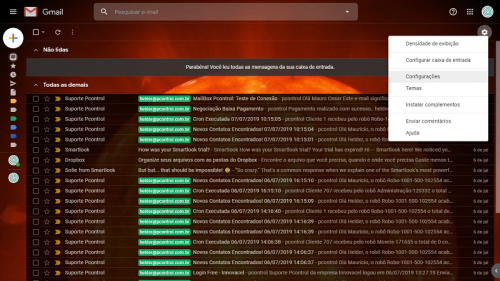
    Pcontrol: Mailbox Gmail

    2 – Encaminhamento e POP/IMAP

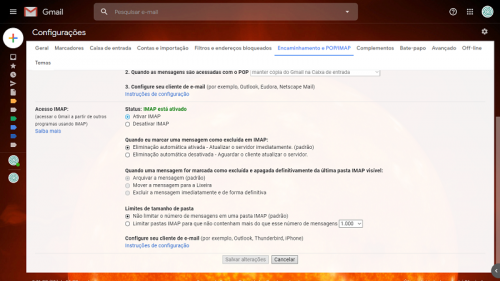
    A tela de configurações será aberta então no menu superior clique em Encaminhamento e POP/IMAP. É nesta que vamos habilitar a primeira configuração para integração.

    Rolando a página entre a sessão Acesso IMAP: (acessar o Gmail a partir de outros programas usando IMAP). Provavelmente a opção Desativar IMAP está marcada, pois é padrão do Gmail.

    Marque a opção Ativar IMAP. Então role a página até o fim e clique no botão Salvar alterações.
    3 – Acessando Conta do Google

    Com a ativação do IMAP já realizada é hora de acessar sua Conta Google. Não confunda conta Gmail com conta google, não coisa diferentes.

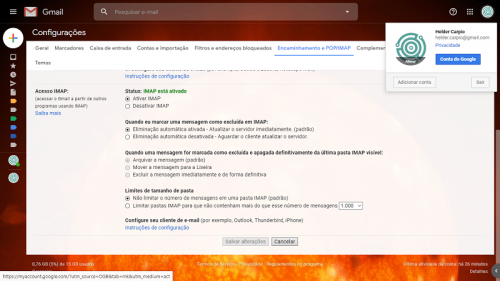
    No canto superior direito do seu Gmail clique no ícone da sua foto. Um caixa se abrirá mostrando seu nome de usuário google e outras informações relacionadas a você e sua conta.

    Clique no botão azul Conta do Google.
    4 – Conta Google

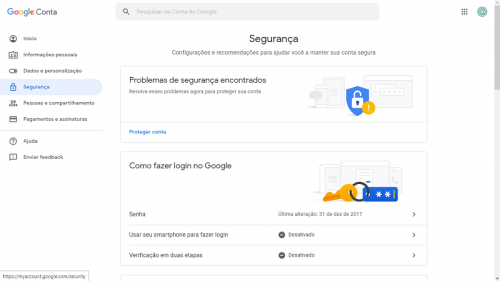
    Dentro da sua conta google, você verá uma mensagem de boas vinda com seu nome. Então localize no menu lateral à esquerda da tela o link Segurança com ícone de cadeado. Clique no mesmo assim que encontrá-lo.
    5 – Acesso a app menos seguro

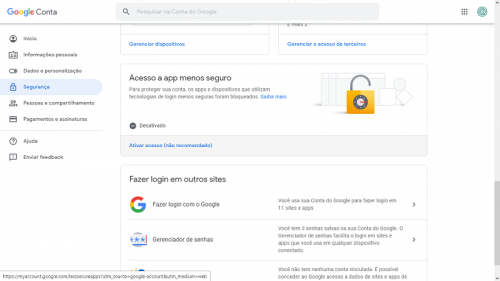
    Nesta tela estão todas as configurações de segurança relacionadas a sua conta google. Vamos nos atentar a apenas uma configuração. Role a página até encontrar a sessão Acesso a app menos seguro.

    Por padrão esta opção sem como “Desativado”. Clique no link Ativar acesso (não recomendado).
    6 – Ativando o Acesso a app menos seguro

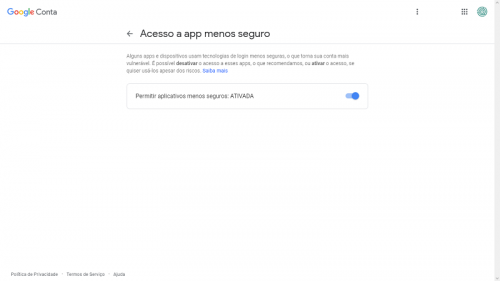
    A tela abaixo deve aparecer. O Google mantém esta opção como não recomendada pois ele quer que você evite conectar sua conta google à sistemas, apps ou plataformas de terceiros. Sempre visando a sua segurança.

    Porém para que o Pcontrol, ou qualquer outro sistema de terceiros (que não seja do google) possa acessar a sua conta do Gmail esta ação é necessária. Então clique no botão ao lado da mensagem Permitir aplicativos menos seguros.
    7 – Ativação de apps menos seguros foi ativada

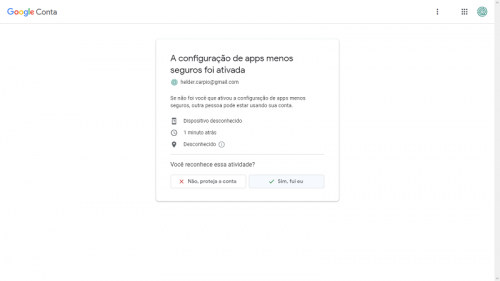
    Depois de ativar, se tudo ocorrer da forma correta. A mensagem abaixo deve aparecer na sua tela.
    8 – E-mail de confirmação

    Depois de realizar as alterações um e-mail de confirmação chegará ao seu Gmail informando as ações realizadas.
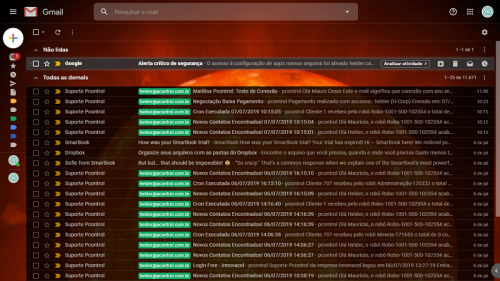
    Estes 8 passos mostraram como habilitar as 2 configurações (IMAP e Acesso a app menos seguro) necessárias para que a integração entre Gmail e Pcontrol Mailbox possa acontecer.

    Agora vamos ver como fazer a configuração do próprio Mailbox.

    ATENÇÃO NA CONFIGURAÇÃO DO GMAIL:

    Importante! Em alguns casos pode acontecer de mesmo depois de receber o e-mail o acesso de aplicações não ser totalmente liberado. Em caso de dúvida clique neste link e confirme.

    Assim eliminamos mais uma chance de problemas com a integração Pcontrol e Gmail.

    2 – Como Configurar uma conta de e-mail no Pcontrol

    Vale lembrar que a configuração de e-mail não serve apenas para utilizar o Mailbox, mas toda função dentro do Pcontrol que tenha relação com envio e/ou recebimento de e-mail.

    Utilizada por mais de 70% dos nossos usuários, o fluxo e cadência de e-mails é outra ferramenta do Pcontrol que precisa da configuração de conta de e-mail para que possa ser utilizada. O fluxo de cadência de e-mails tem como objetivo enviar e-mails personalizados de forma automática para os leads em negociação dentro do Pcontrol.

    Segue abaixo o pass-a passo de fazer configurar uma conta de e-mail no Pcontrol.

    1 – Acessar o Pcontrol

    O primeiro passo é acessar o Pcontrol. Você pode acessá-lo pelo endereço https://pctrl.com.br/ ou clicando aqui.

    Pcontrol: Tela de Login

    2 – Acessar a Configuração da Conta de E-mail

    No menu principal clique no ícone da engrenagem. É nesta sessão do menu que estão concentradas todas as configurações da plataforma, inclusive a que nos interessa neste artigo, a configuração da conta de e-mail. Então clique em E-mail Configuração.
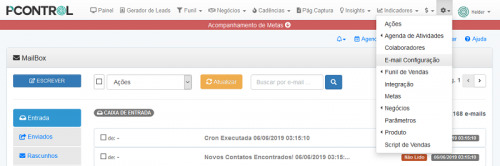
    Pcontrol: Email Configuração

    3 – Dados da Conta de E-mail

    A tela com o formulário para o preenchimento dos dados da conta da sua conta irá aparecer. Esses dados variam de provedor para provedor. Ou seja, os dados de conexão do Gmail, não são os mesmos dados de conexão com o Hotmail por exemplo.
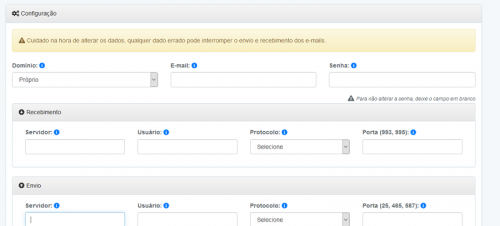
    Pcontrol: Formulário Dados Conta Email

    Depois clique no botão verde Salvar Configuração localizado no fim da tela.

    3 – Testando a Conexão

    Depois de salvar os dados de conexão com sua conta de e-mail vamos verificar se a conexão está correta.

    No menu rápido, localizado abaixo do menu principal clique no link MailBox.

    A tela da sua caixa de e-mail dentro do Pcontrol deve abrir. Então role a tela para baixo e no canto inferior esquerdo procure pelo botão “Teste Conexão“.
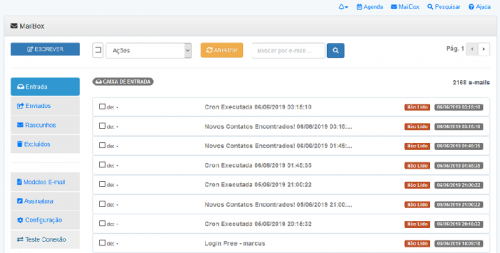
    Pcontrol: Pcontrol Mailbox

    5 – Teste de Conexão com sua Conta de E-mail

    Clique no botão Teste Conexão. Um pop-up confirmando o teste deve surgir na tela. Por favor, confirme clicando no botão verde.

    Depois um novo pop-up como mostrado abaixo surgirá na tela:
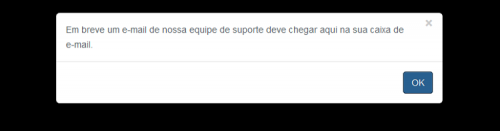
    Pcontrol: Teste de Conexão

    6 – E-mail de Sucesso

    Aguarde por volta de 1 minuto e clique no botão laranja Atualizar em seu Mailbox. Este botão serve para atualizar o recebimento de e-mails no seu Pcontrol Mailbox.

    Um e-mail com o título[Pcontrol] MailBox Pcontrol: Teste de Conexão, chegará para você. Isso significa que o envio e recebimento de e-mails está correto.
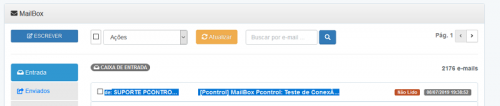
    Pcontrol: E-mail de Sucesso

    Agora você pode usar o seu Pcontrol Mailbox como se estivesse usando o Gmail, Hotmail, Oulook ou Webmail.

    Conclusão

    O processo de configuração é fácil mas como dito merece atenção.

    Se por qualquer motivo alguma dúvida surgir ou a conexão não for realizada, por favor entre em contato com nossa equipe de suporte pelo e-mail suporte@pcontrol.com.br ou pelo chat localizado em todas as telas do Pcontrol.


  • Pcontrol Mailbox: Como Configurar Sua Conta de E-mail

    Pcontrol Mailbox: Como Configurar Sua Conta de E-mail

    Pcontrol Mailbox é uma das 3 funções mais utilizadas pelos usuários Pcontrol ao lado do gerador de leads e do funil de vendas grátis.

    Porém uma dúvida muito comum e pertinente entre os novos usuários é como configurar o Pcontrol Mailbox. Apesar de ser extremamente fácil e rápido muitos usuários entram em contato com nosso suporte para que este passo inicial seja realizado junto.

    Com este artigo, que também funciona como guia, temos o objetivo de ajudar qualquer usuário, seja um novo ou um usuário experiente da plataforma a configurar sozinho de forma rápida o seu próprio Pcontrol Mailbox. A configuração é fácil, porém se atente a todos os detalhes deste guia.

    O que é Pcontrol Mailbox?

    Vamos a uma breve descrição do que é o Pcontrol Maibox. Bom, de forma direta é como se você tivesse um outloook, thunderbird ou o seu webmail dentro do Pcontrol.

    Melhor que isso, imagine que todos os seus colaboradores, gestores de vendas, vendedores, representantes e etc, todos eles não precisassem mais instalar o outlook ou thunderbird, ou até mesmo acessar o webmail para enviar e receber e-mails de seus clientes.

    O Pcontrol Mailbox tem este intuito, isto é, o Mailbox é a sua caixa de e-mail dentro do Pcontrol integrada com o funil de vendas dos vendedores, visando sempre a produtividade e otimização do tempo de toda sua equipe comercial.

    Lembrando que o Pcontrol Mailbox prioriza o máximo de segurança de envio de recebimento de e-mails. O envio é sempre realizado via protocolo SMTP e o recebimento é sempre feito pelo protoloco IMAP, ambos feitos sob autenticação. Vamos falar mais sobre isso ao longo do artigo.